


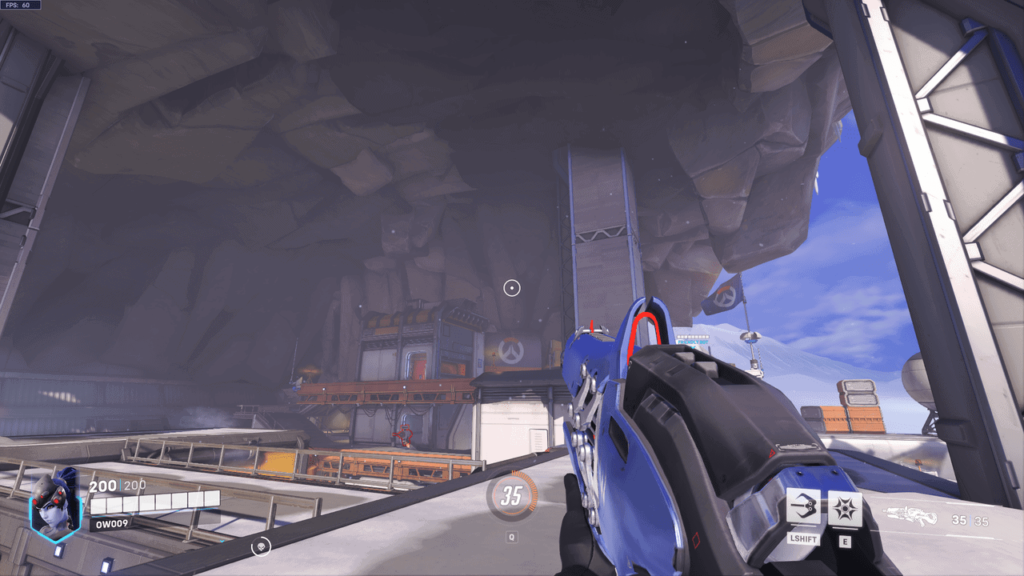
Если в Overwatch 2 crosshair по умолчанию вы делаете неудачные снимки, которые стоят вам игр, возможно, пришло время настроить его, что позволяет вам сделать игра.
Перекрестие по умолчанию, хотя и исправно, иногда трудно отслеживать при перемещении. Это особенно актуально, когда настройки яркости и контрастности установлены на низком уровне. Перекрестие по умолчанию в Overwatch 2 имеет тенденцию конфликтовать с красочными фонами игры, из-за чего его трудно четко разглядеть на фоне всего происходящего.
ТЕПЕРЬ ЧИТАЙТЕ: Вот все, что вам нужно знать о мероприятии Overwatch 2 на Хэллоуин
Если он вам не по вкусу – слишком большой, слишком маленький, занимает слишком много места на экране и т.д. – тогда его изменение может положительно повлиять на вашу прицельность и точность, и, как следствие, увеличить ваши шансы на успех в игре.
Здесь мы расскажем вам, как изменить перекрестие в Overwatch 2 Здесь мы расскажем вам, как изменить перекрестие в Overwatch 2 точно так же, как вы делали бы это в таких играх, как Valorant, CS и Apex Legends..
Как изменить перекрестие в Overwatch 2
Изменить перекрестие в Overwatch 2 несложно. Сначала вам нужно открыть настройки перекрестия.
ПОДРОБНЕЕ: Дата выхода Overwatch 2, время, размер файла, пакет Watchpoint и многое другое – ОБНОВЛЕНО
Как настроить перекрестие в Overwatch 2
Вот все типы перекрестий, доступных в Overwatch 2:
Для получения дополнительных параметров настройки перекрестия и дополнительных настроек нажмите на строку Дополнительно чуть ниже. Это расширяет список из 10 параметров, охватывающих непрозрачность, размер, толщину, цвет и так далее:
Вы можете применить эти изменения ко всем персонажам или к одному из них, нажав на оранжевую кнопку «Изменить героя» в правой части экрана. Назначение герою определенного расположения перекрестия, чтобы оно лучше соответствовало его оружию или способностям, может помочь вам обеспечить конкурентное преимущество.
Прежде чем вносить какие-либо изменения и загружать рейтинговую игру, мы рекомендуем протестировать ваши новые возможности прицеливания на тренировочном полигоне или в тренировочной игре против роботов с искусственным интеллектом. Затем вы можете вносить незначительные изменения на лету, не ставя под угрозу шансы вашей команды.
Это завершает описание того, как изменить перекрестие в Overwatch 2.


More Stories
Все разблокировки Amiibo и награды в Monster Hunter Rise
Сколько монстров в Monster Hunter Rise
Как ловить монстров в Monster Hunter Rise