


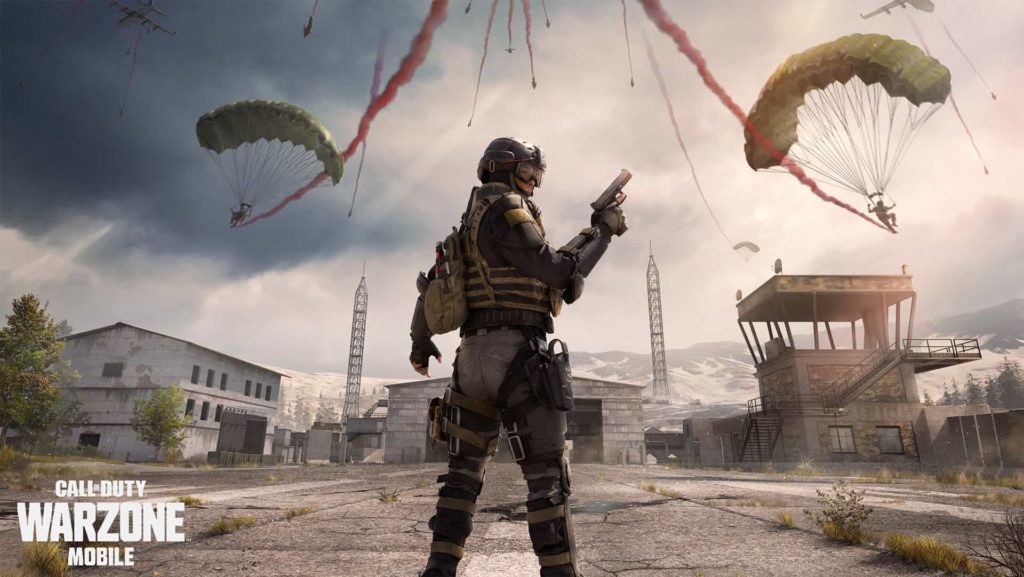
Хотя CoD mobile — отличный способ поиграть в самый популярный шутер от первого лица с портативностью и доступностью, которые может обеспечить только телефон, не всем нравится использовать сенсорное управление на экране.
К счастью, в CoD mobile также есть поддержка контроллеров, хотя и ограниченная. Благодаря этому играть в игру с помощью контроллера более чем возможно.
Чтобы помочь вам в этом, мы рассмотрим различные типы контроллеров, которые имеют полную официальную поддержку. Мы также подробно расскажем, как подключить их к вашему устройству таким образом, чтобы вы могли играть, не полагаясь на сенсорные элементы управления на экране.
Какие контроллеры можно использовать для воспроизведения CoD Mobile?
Как упоминалось выше, CoD mobile имеет ограниченную поддержку, когда дело доходит до контроллеров. Однако это не относится к контроллерам PlayStation и Xbox, которые имеют полную официальную поддержку. Сюда входят контроллеры для PS4 (исключая контроллер первого поколения), PS5, Xbox One, Xbox Series S и Xbox Series X.
Это не означает, что другие контроллеры вообще нельзя использовать. На самом деле это далеко не так, поскольку многие игроки (особенно пользователи iPhone) сообщили, что у них также заработали joy-cons от Nintendo Switch.
Теоретически могут работать и другие сторонние контроллеры Bluetooth. Однако некоторые функции могут работать не так, как предполагалось, из-за отсутствия официальной поддержки. По этой причине мы не рекомендуем покупать их с целью использования в CoD mobile.
Как подключить контроллер в CoD Mobile?
К счастью, если у вас есть контроллер Xbox или PlayStation, подключить его к мобильному устройству невероятно просто. Все, что вам нужно сделать, это подключить их через Bluetooth.
Устройства Android
Теперь, когда ваше Android-устройство и контроллер успешно сопряжены, все, что осталось сделать, это запустить CoD Mobile и подтвердить, что вы можете правильно использовать свой контроллер.
Устройства iOS
Подключив устройство iOS к контроллеру, вы сможете использовать его в игре без каких-либо проблем.
Теперь, когда вы можете использовать контроллер в CoD Mobile, вам больше не придется полагаться на сенсорное управление. В конце концов, ничто не сравнится с комфортом игры в жанре FPS с аналоговым джойстиком для прицеливания, за исключением, может быть, мыши.
Часто задаваемые вопросы по использованию контроллера в CoD Mobile
Можете ли вы использовать контроллер для игры в CoD Mobile?
Да, вы можете использовать контроллеры PS4 (за исключением контроллера первого поколения), PS5, Xbox One, Xbox Series S и Xbox Series X.
Как играть в CoD Mobile с контроллером PS4?
Вы можете подключить свой контроллер PS4, подключив его через Bluetooth.


More Stories
Все разблокировки Amiibo и награды в Monster Hunter Rise
Сколько монстров в Monster Hunter Rise
Как ловить монстров в Monster Hunter Rise